
Cordoaço
Painel de Administração Manual do Cliente
Versão 1.0 · 2026

Como administrar
o site da Cordoaço

Bem-vindo ao seu novo painel. Aqui você consegue trocar fotos, atualizar depoimentos, adicionar vídeos e materiais técnicos — tudo sozinho, sem precisar de programador. Siga os passos abaixo na ordem.

Clique aqui para administrar o site
Salve este link nos favoritos do seu navegador (use o atalho Ctrl + D).

Aprenda em 6 passos como editar tudo

Passo 01

Faça login com sua conta Google

Clique no botão avermelhado no topo desta página, ou acesse direto pelo link cordoaco.sanity.studio. Você verá uma tela pedindo login. Use os dados abaixo:
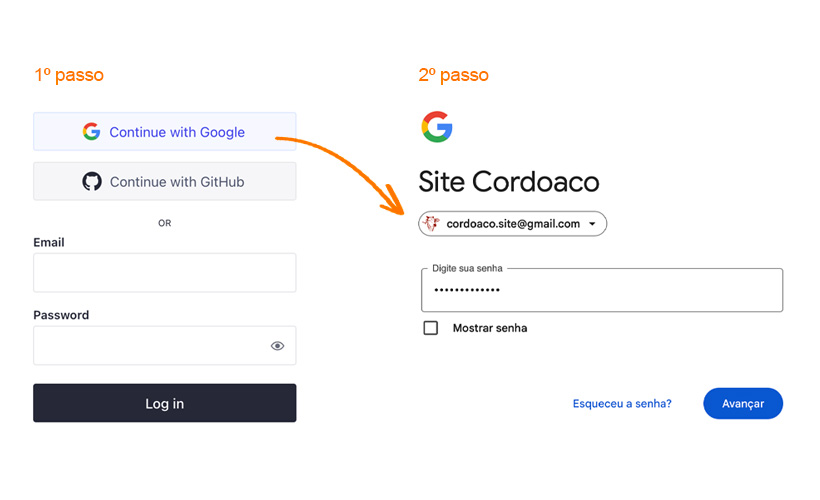
Conta Google
cordoaco.site@gmail.com
Senha
Cordoaço@2026
Tela de login do painel
Passo 02

Esta é a tela inicial do painel

Após o login, você verá esta tela. À esquerda há cinco menus, cada um responsável por uma parte do site:

  • Configurações Gerais — onde fica o catálogo principal em PDF
  • Galeria de Produtos — as 6 fotos da seção de produtos
  • Depoimentos — depoimentos dos clientes
  • Vídeos — vídeos do YouTube exibidos no popup
  • Projetos — PDFs técnicos disponíveis para download

Para editar qualquer coisa, basta clicar no menu correspondente.
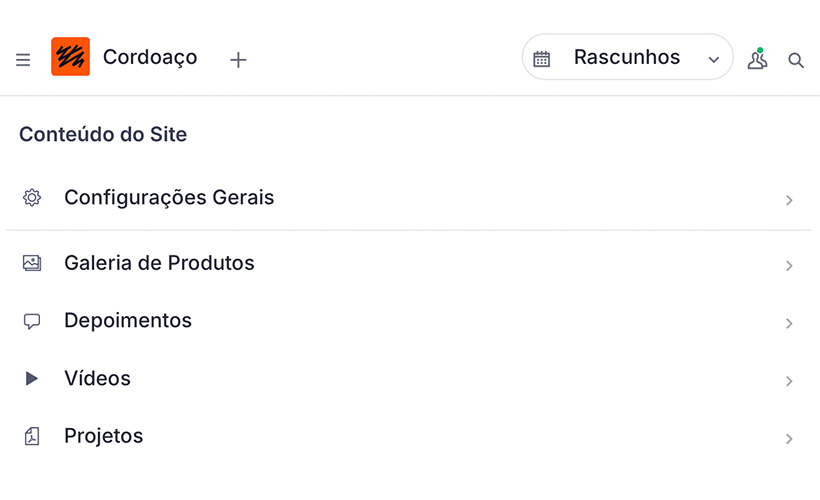
Tela inicial do painel
Passo 03

Para trocar uma foto da galeria

Clique em Galeria de Produtos no menu da esquerda. Aparecem 6 espaços de foto. Para trocar qualquer foto:
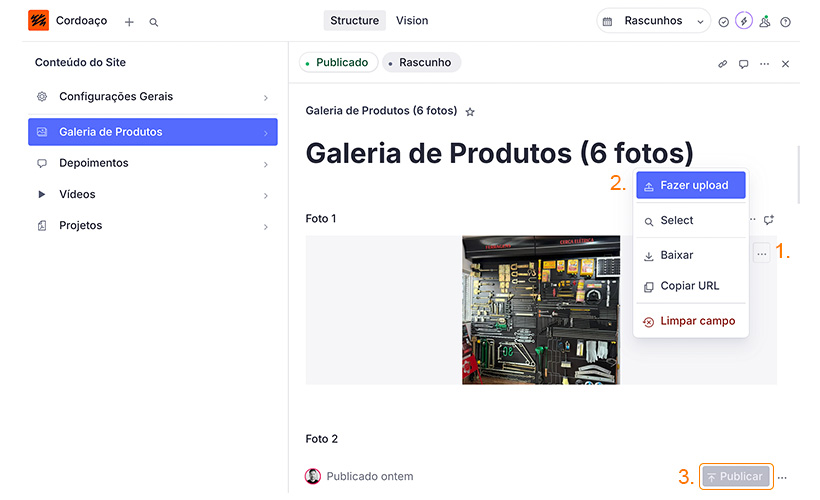
  • Clique nos três pontinhos (⋮) da foto que deseja trocar
  • Selecione Upload
  • Escolha a nova imagem no seu computador
  • Aguarde o upload (pode levar alguns segundos)
  • Clique em Publicar no rodapé
Observação: a estrutura do site comporta exatamente 6 fotos. Não é possível adicionar mais ou menos — apenas trocar as existentes. Sempre clique em Publicar ao terminar.
Trocando foto da galeria
Passo 04

Para editar ou adicionar um depoimento

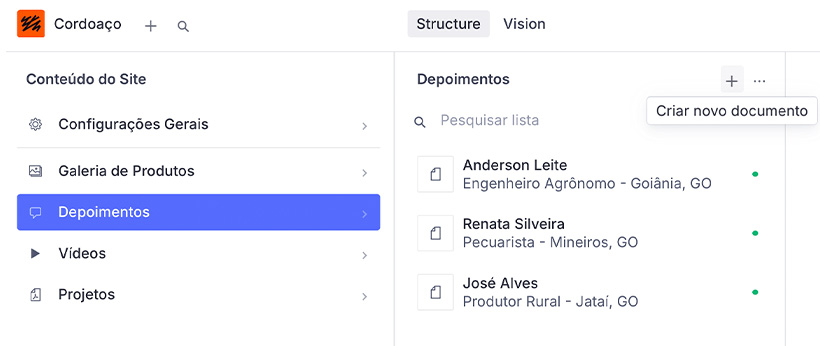
Clique em Depoimentos no menu da esquerda. Você verá a lista de depoimentos já cadastrados.

  • Para editar, clique no depoimento e altere os campos
  • Para adicionar, clique no botão + Criar
  • Para remover, abra o depoimento e clique nos três pontinhos no rodapé
  • O campo Ordem define qual aparece primeiro (1, 2, 3...)
Atenção: o site exibe 3 depoimentos para não desestruturar o layout da página. Mantenha sempre 3 cadastrados para que o visual fique equilibrado.

Sempre clique em Publicar ao terminar.

Editando depoimentos
Passo 05

Para adicionar um vídeo do YouTube

Clique em Vídeos no menu da esquerda e depois em + Criar. Você verá três campos:

  • Título do vídeo — o nome que aparecerá no popup
  • Link do YouTube — copie e cole o endereço do vídeo
  • Descrição (opcional) — uma frase curta sobre o vídeo

Após preencher, clique em Publicar. O vídeo aparecerá automaticamente no popup "Ver Vídeos" do site. Você pode adicionar quantos vídeos quiser.
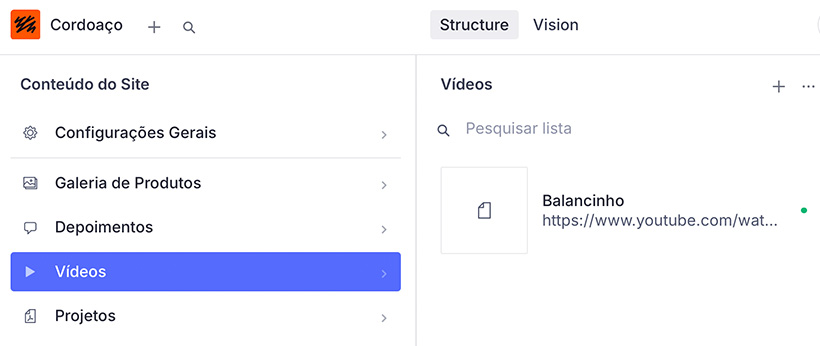
Adicionando vídeos
Passo 06

Para subir um PDF de projeto técnico

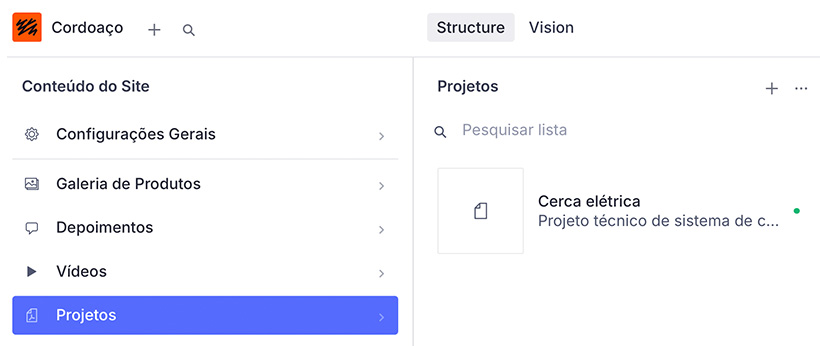
Clique em Projetos no menu da esquerda e em + Criar. Preencha:

  • Título do projeto — ex.: "Cerca elétrica para currais"
  • Descrição curta — uma ou duas frases explicando
  • Arquivo PDF — arraste o arquivo para dentro do campo

Clique em Publicar. O projeto aparecerá no popup "Ver Projetos" do site, com botão para o visitante baixar o PDF. Você pode adicionar quantos projetos quiser.
Lembre-se: o PDF precisa ter no máximo alguns MB para subir rápido. Se for muito grande, comprima antes em sites como ilovepdf.com.
Subindo projetos em PDF